Podes definir a cor da marca da tua comunidade diretamente a partir do Admin. A cor escolhida é aplicada tanto na web como na app móvel para todos os colaboradores, em botões, destaques e fundos de marca.
Esta configuração é feita ao nível da comunidade — não é uma preferência individual. Cada colaborador pode continuar a escolher separadamente o seu modo claro, escuro ou sistema.
-
- Acede ao Painel de Administração
- Vai a Configuração → separador Geral.
- Abre a secção Aparência.
- Escolhe a cor da marca e guarda as alterações.
Depois de guardares, a nova cor fica visível para toda a comunidade sem que os utilizadores tenham de terminar sessão.
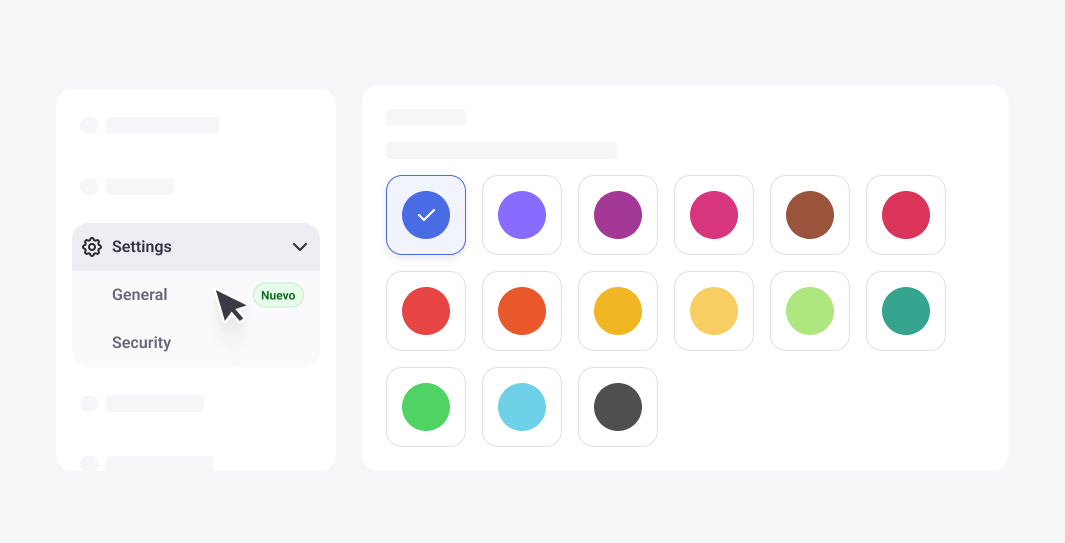
-
Opção Descrição Cores recomendadas Paleta selecionada pela Humand com opções predefinidas (azul Humand, roxo, verde e outras variantes do design system). Garantem contraste e acessibilidade. Cor personalizada Escolhe um tom próprio através de um seletor de matiz. A Humand gera automaticamente o resto da paleta a partir do tom escolhido. Só é possível guardar uma cor personalizada por comunidade. Na cor personalizada só é possível ajustar o matiz; a saturação e luminosidade são definidas pelo sistema para manter a consistência visual. O resultado pode não coincidir exatamente com um hexadecimal corporativo específico.
-
Muda com a cor da marca:
- Botões, destaques e fundos de marca na experiência do colaborador (web e app móvel).
- A cor adapta-se também quando o colaborador tem o modo escuro ativo.
Não muda:
- Cores semânticas de feedback (sucesso, erro, aviso) — mantêm-se fixas.
- O painel de Admin, que mantém o azul Humand independentemente da cor configurada.
- A preferência pessoal de modo claro/escuro/sistema de cada colaborador.